存储迁移
该文档适用于同时在Lab4AI和LlamaFactory Online注册了账户的用户。
为进一步提升用户体验,统一管理账户,我们全面升级了存储功能,您可参考以下内容完成存储迁移操作,以下将为您介绍存储迁移的具体操作。
请您务必在2026年5月31日前 完成历史文件的迁移操作。逾期未迁移的数据将被系统自动回收,恕无法恢复,如您在迁移过程中有任何疑问或需要协助,欢迎随时联系客服,我们将竭诚为您服务!
前提条件
- 您已经获取大模型实验室账户和密码,如果需要帮助或尚未注册,可参考注册账户完成注册。
- 当前账号的余额充裕,可满足数据迁移实例运行的需要。
概览
如果您未执行过“一键迁移”或存储迁移的操作,在文件管理页面会弹出相关提示,例如下图高亮所示。
| 目录名称 | 说明 | 支持迁移方式 |
|---|---|---|
| codelab | 用于存储论文和项目复现所用的代码、数据集、模型等文件。 | 命令行迁移 |
| envs | 当前conda环境中,用户自定义安装依赖包的目录。 | 一键迁移、命令行迁移 |
| huggingface | 自动创建的本地缓存目录,可于存放下载的预训练模型文件、数据集缓存。 | 命令行迁移 |
| llamafactory | 包含数据集,data目录、服务启动日志、logs日志、output训练保存目录、config配置目录。 | 命令行迁移 |
| spack | 用于存储用户自定义的软件环境,隔离软件依赖。 | 命令行迁移 |
| tmp | tmp临时文件,用于存储临时缓存等。 | |
| user-data | 用户通过任务模式下上传或者产生的数据;通过SFTP上传/下载数据。 | 一键迁移、手动迁移 |
操作步骤
当页面出现上述提示时,用户可根据实际需求选择合适的迁移方式。下文将以“一键迁移”和“命令行迁移”为例,详细介绍具体操作步骤。
一键迁移
-
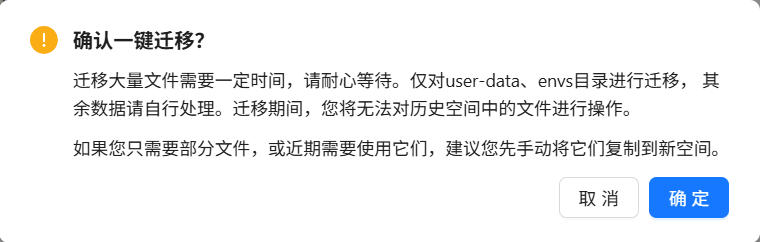
登录账号后,单击“文件管理”页面的“一键迁移”按钮,弹出操作确认窗口,例如下图所示。
-
确认迁移后,单击“确定”按钮进入迁移环境准备页面,系统进入LlamaFactory和Online+Lab4AI合计占用存储容量核算及一级目录重复文件/文件夹检测,根据系统核算结果,执行对应的操作。
-
经过核算后的存储总占用量未超过1T时,进入一键迁移文件选择页面,例如下图所示。
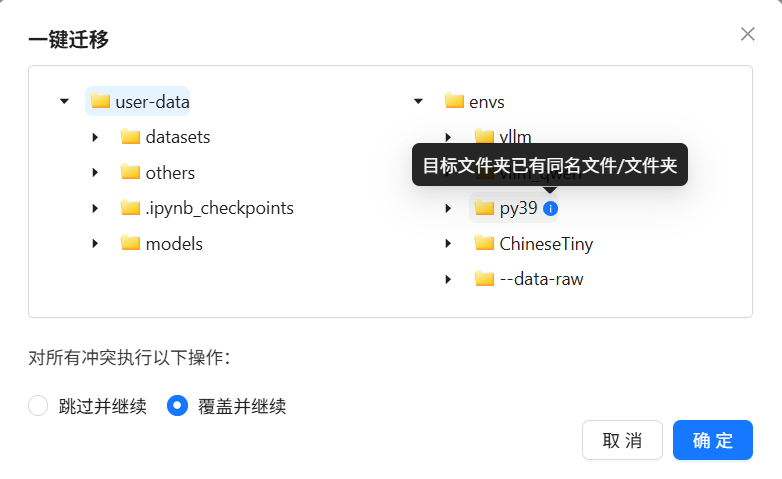
当Lab4AI的user-data或envs目录下存在与LlamaFactory Online同名的一级文件或文件夹时,页面将列出这些冲突项,并提示:“目标文件夹中已存在同名文件/文件夹”,请根据实际需求选择相应的处理方式。
-
跳过并继续:跳过Lab4AI中对应的同名项,保留LlamaFactory Online中已存在的同名文件/文件夹,不进行覆盖。
-
覆盖并继续:使用Lab4AI中的同名文件/文件夹覆盖LlamaFactory Online中已存在的同名文件/文件夹。
-
处理方式选择完成后,单击“确定”按钮,即可开始一键迁移,迁移完成后页面会提示“迁移完成”,例如下图所示。
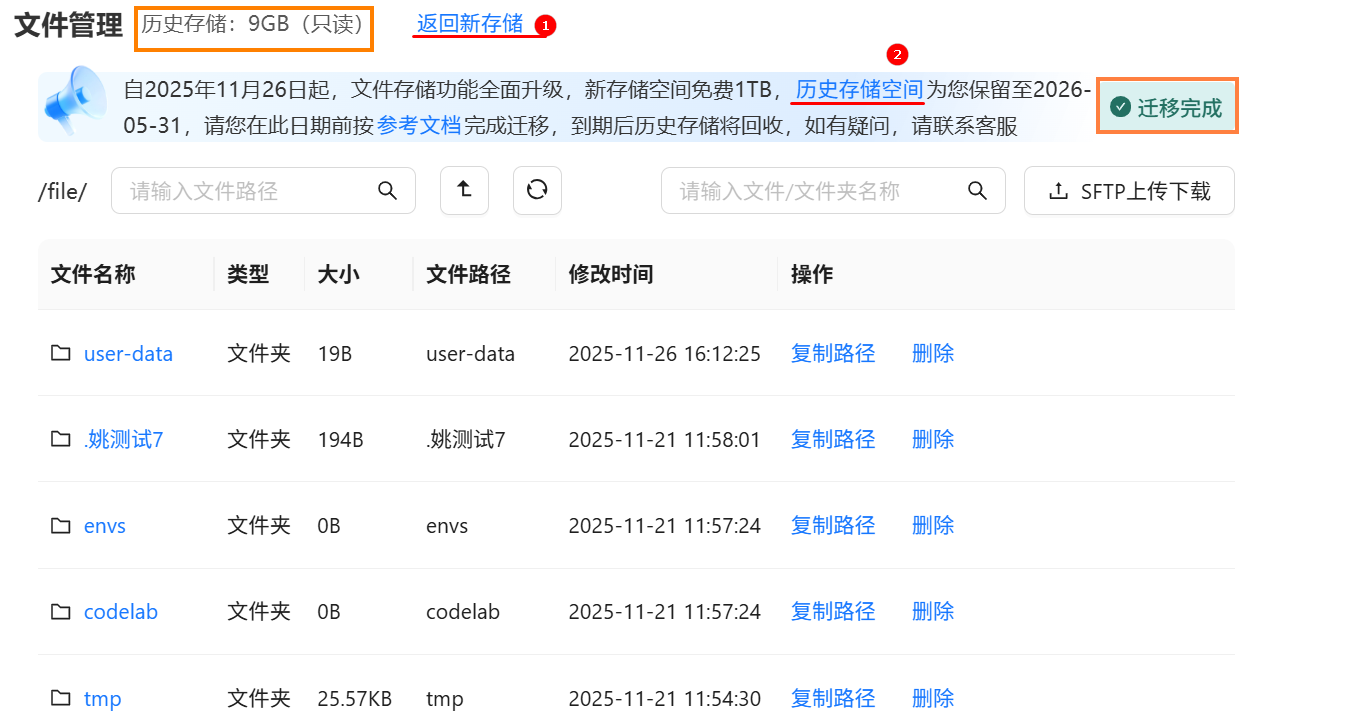
-
点击“返回新存储”链接(如上图高亮①所示),系统会导航至迁移目标路径,该路径指向可写的迁移目标目录
workspace。 -
点击“历史存储空间”链接(如上图高亮②所示),系统将进入待迁移目录,该路径指向只读的
workspace-old目录。
-
执行一键迁移时,除同名文件或文件夹需用户手动选择处理方式外,其余文件(不包括
envs/lf_pkgs文件夹)将自动复制到DataCanvas apps账户下。 -
在大模型实验室中启动私有项目时,若其尚未完成该类项目的迁移,系统将提示启动失败;待迁移完成后,即可正常启动。
命令行迁移
-
登录账号后点击界面右侧悬浮菜单栏的“新建实例”图标,选择“JupyterLab”图标,进入实例启动参数配置页面,切换至CPU资源。例如下图所示,单击“启动”按钮。
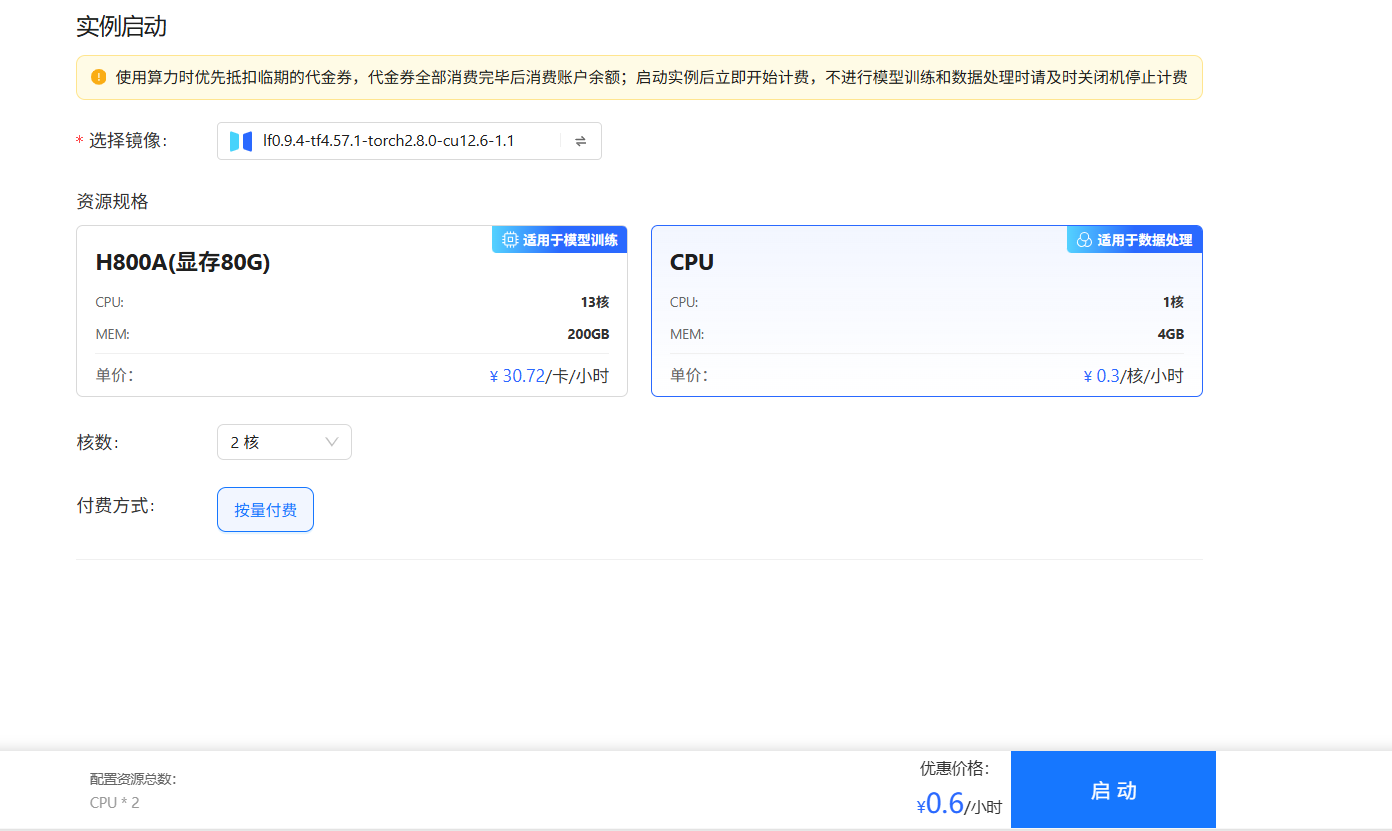
-
待实例启动后,点击[Launcher/Terminal]进入终端页面,在终端运行如下所示的命令执行迁移操作。
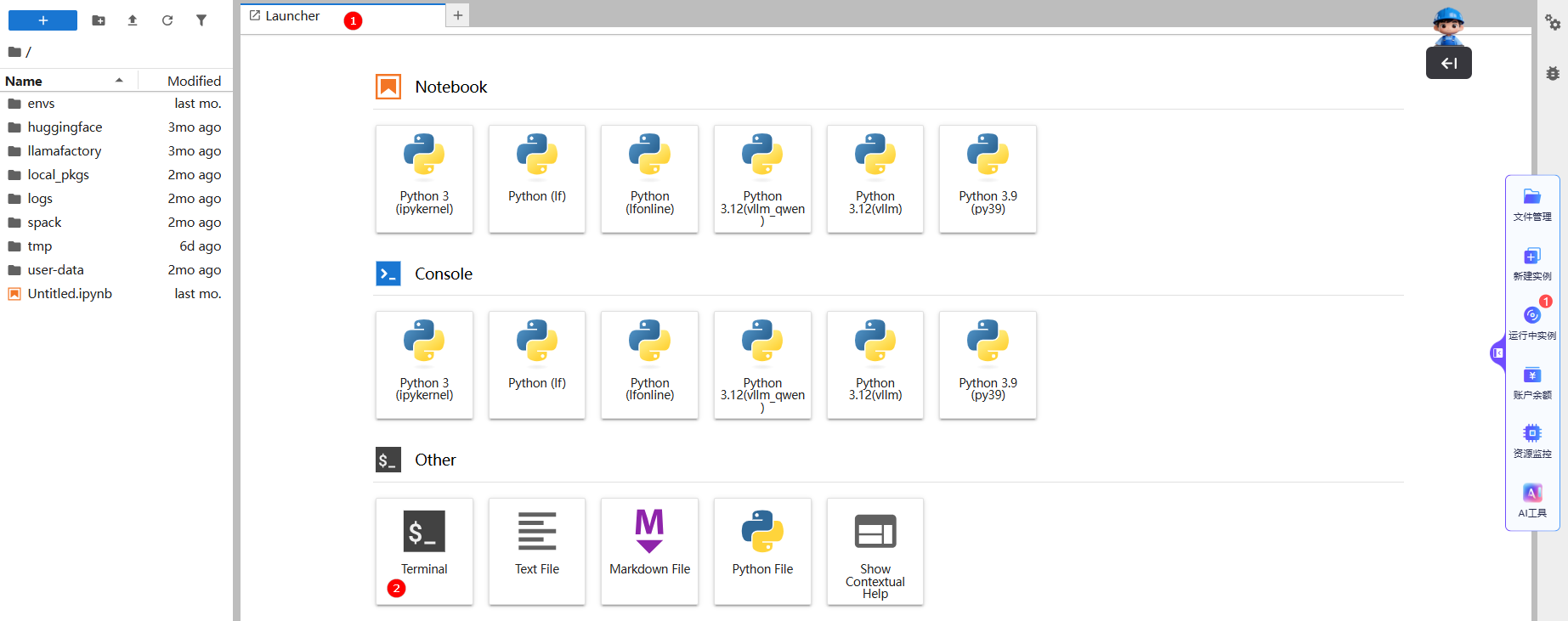 您可选择cp命令行或者rclone命令来实现数据迁移,其中若仅需一次性本地迁移且对历史记录无要求,可使用
cp;若需保持环境一致性、支持回滚或涉及远程协作,则推荐使用rclone。
- cp
- rclone
cp [选项] 源文件或目录 目标文件或目录
以下是 cp 命令常用“选项”说明。
| 选项 | 说明 |
|---|---|
-r 或 -R | 递归复制目录(必须用于复制文件夹) |
-i | 覆盖前提示确认(interactive) |
-f | 强制覆盖(force),不提示(默认行为,但某些系统需显式指定) |
-v | 显示详细过程(verbose) |
-a | 归档模式,等价于 -dR --preserve=all,保留权限、时间、链接等(常用于备份) |
-p | 保留文件属性(修改时间、访问时间、权限、所有者等) |
-u | 仅当源文件比目标文件新,或目标不存在时才复制(update) |
-n | 不覆盖已存在的文件(no clobber) |
命令行示例如下所示,以下命令将/workspace-old/codelab/姚测试7拷贝至/workspace/codelab/文件夹下,例如下图所示。
cp -r /workspace-old/codelab/姚测试7 /workspace/codelab/
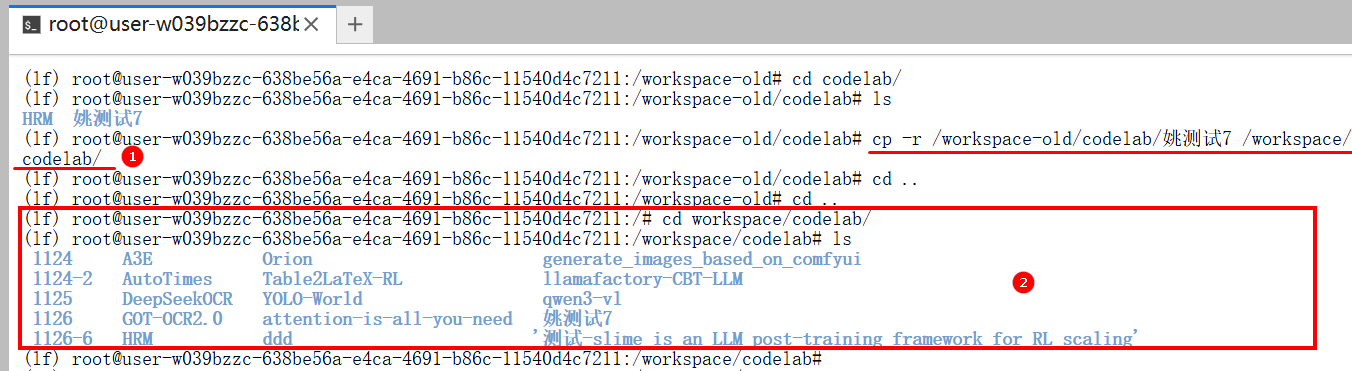
rclone copy <源路径> <目标路径> [选项]
| 选项 | 说明 |
|---|---|
--progress 或 -P | 显示实时传输进度(包括速度、剩余时间等) |
--dry-run | 试运行模式:不实际拷贝文件,仅显示将要执行的操作(用于安全预览) |
--verbose 或 -v | 输出详细日志信息,便于调试和排查问题 |
--transfers=N | 设置并发传输的文件数量(默认为 4,提高可加快多文件传输速度) |
--exclude="*.tmp" | 排除匹配的文件或目录(支持通配符 * 和 ?) |
--include="*.jpg" | 仅包含匹配的文件(通常需配合 --exclude="*" 使用以实现“只同步某类文件”) |
--size-only | 仅根据文件大小判断是否跳过(忽略修改时间),适用于时间戳不可靠的场景 |
--checksum | 使用文件校验和(如 MD5/SHA1)判断是否需要传输(更准确但速度较慢) |
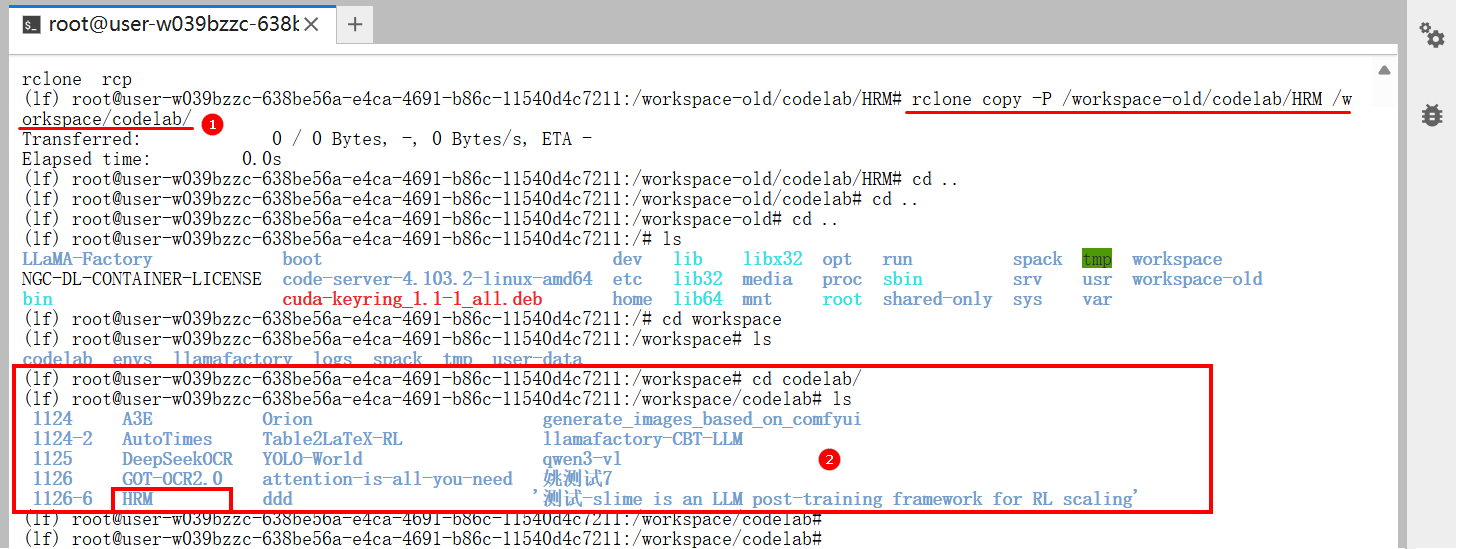
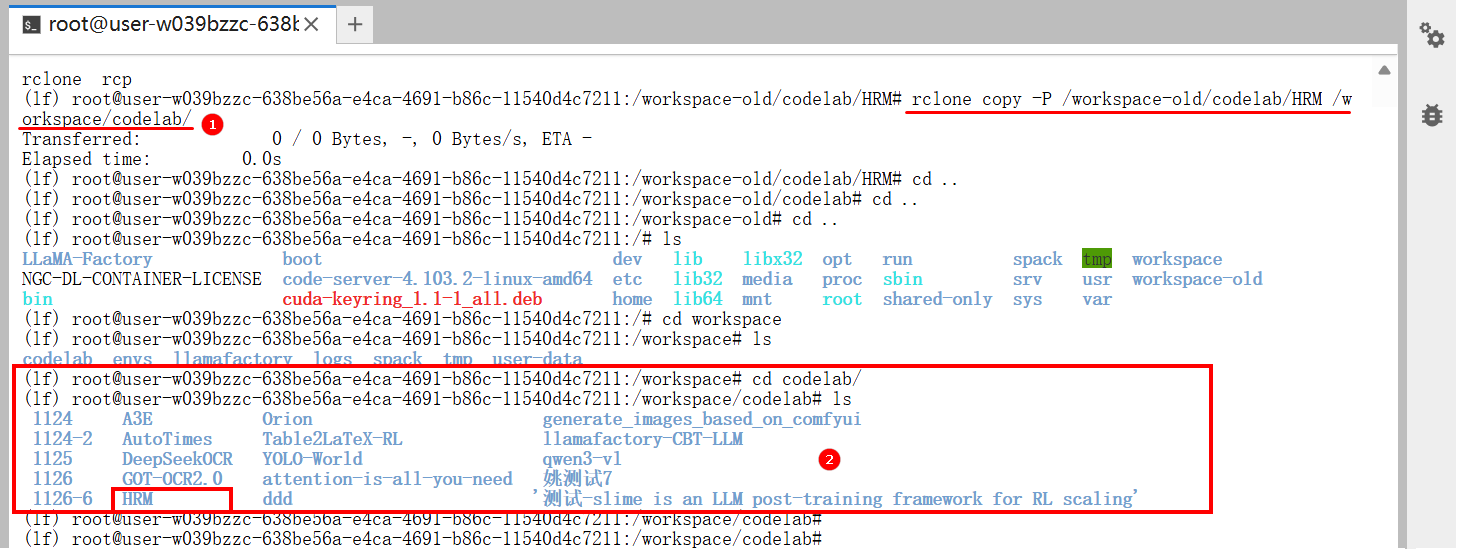
命令行示例如下所示,以下命令将/workspace-old/codelab/HRM拷贝至/workspace/codelab/文件夹下,例如下图所示。
rclone copy -P /workspace-old/codelab/HRM /workspace/codelab/