悬浮操作框
VSCode和JupyterLab提供悬浮操作框,支持一键切换编辑器、关机、重置资产、对外服务等功能。
前提条件
- 您已经获取LlamaFactory Online账户和密码,如果需要帮助或尚未注册,可参考注册账户完成注册。
- 当前账号的余额充裕,可满足模型微调服务的需要。点击可了解最新的活动及费用信息,或前往充值,如需了解更多请联系我们。
概览
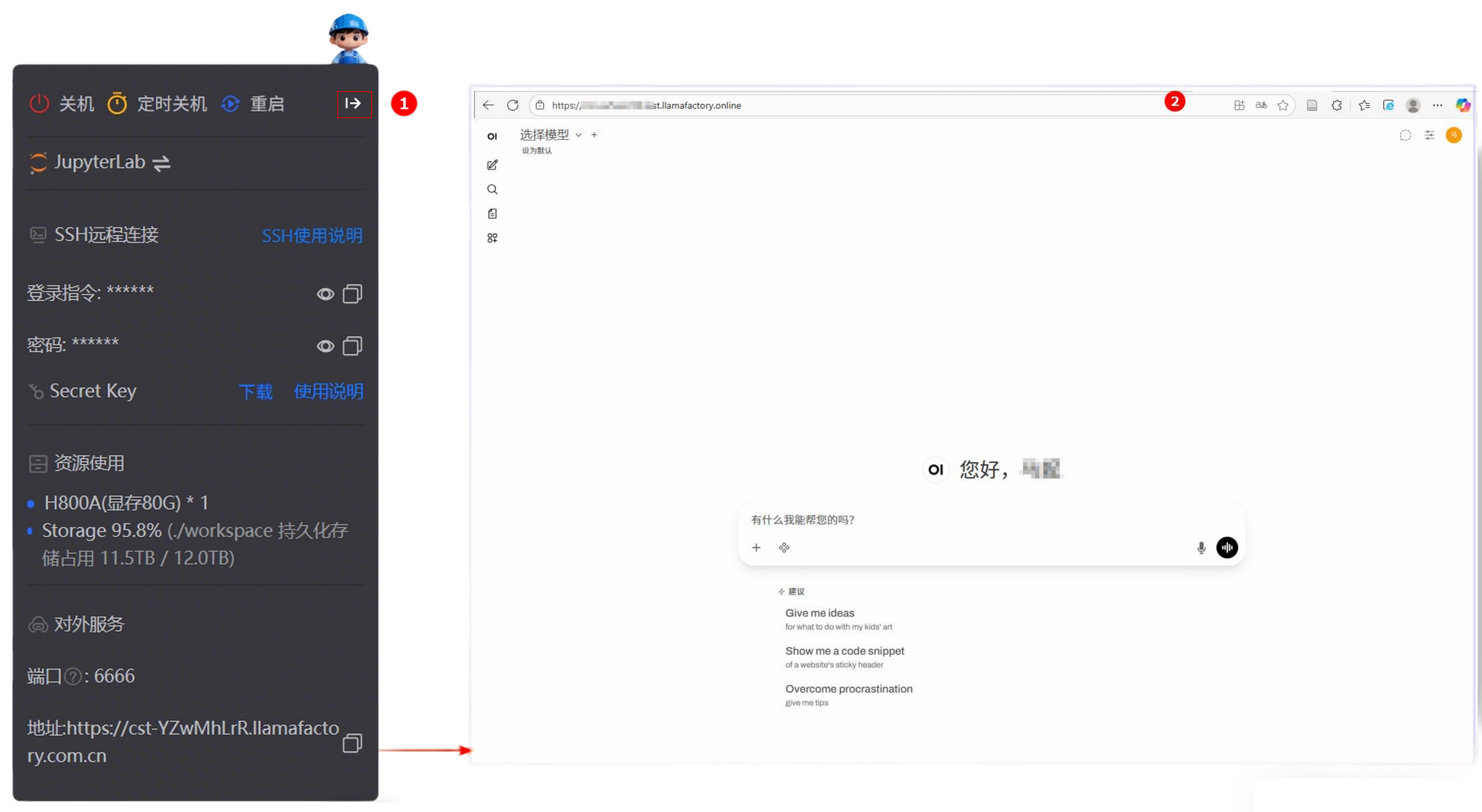
VSCode和JupyterLab提供了悬浮操作框,支持一键切换编辑器、关机、重置资产、对外服务、最小化等功能。点击 图标可展开具体功能,如图中高亮(1)所示;点击
 图标则可收起悬浮操作框,如图中高亮(2)所示。

悬浮框由上至下,从左至右的功能详解如下表所示。
| 序号 | 功能名称 | 详细说明 |
|---|---|---|
| ① | 实例控制 | 关机用于完全停止实例以停止计费,定时关机可预设时间以节约成本,重启则用于使系统更新或配置生效。 |
| ② | 开发环境切换 | 点击该按钮可在VSCode与JupyterLab两种环境之间快速切换,满足不同编程与调试需求。 |
| ③ | SSH远程连接 | 点击“SSH使用说明”可查看详细指引,您在此处可获取SSH远程连接的登录指令及登录密码。 |
| ④ | Secret Key | 点击“下载”链接获取密钥文件,您可参考“使用说明”完成SSH免密登录的配置。 |
| ⑤ | 资源使用情况 | - 实时显示当前实例所使用的计算资源类型(如 CPU/GPU)及使用数量,便于监控运行状态。 - 显示实例存储空间的已用与剩余容量,帮助用户管理文件和数据存储。 |
| ⑥ | 对外服务 | 平台为该服务分配的唯一访问地址,可通过此链接在浏览器中直接访问您部署的服务,端口号默认为6666。 |
操作步骤
对外服务支持用户从外部访问实例空间内的自定义服务。下面以外部服务访问Open-webui为例,在VScode页面中的展示该功能操作步骤。(Jupyter Lab中的操作步骤与在VScode中一致。)
-
在实例空间页面,点击“开始微调”后,进行资源配置,选择GPU 1卡。
点击中间的“VSCode处理专属数据”进入VScode页面。点击左上角“Terminal”新建终端。 -
创建一个新的conda环境。(新环境名称为:open-webui,python版本为:3.11)
conda create -n open-webui python=3.11 -y -
激活环境。
conda activate open-webui -
安装open-webui。
pip install open-webui itsdangerous -i https://pypi.tuna.tsinghua.edu.cn/simple/ -
启动open-webui。启动速度较慢,请耐心等待。
open-webui serve --host 0.0.0.0 --port 6666 -
启动成功后,点击悬浮操作框的“对外服务按钮”,复制地址。新开一个浏览器网页,将地址复制到地址框,实现外部访问open-webui。可注册用户名和密码后登录。
 提示
提示环境中还未下载模型,无法进行模型对话。
-
(可选)使用open-webui进行模型对话。
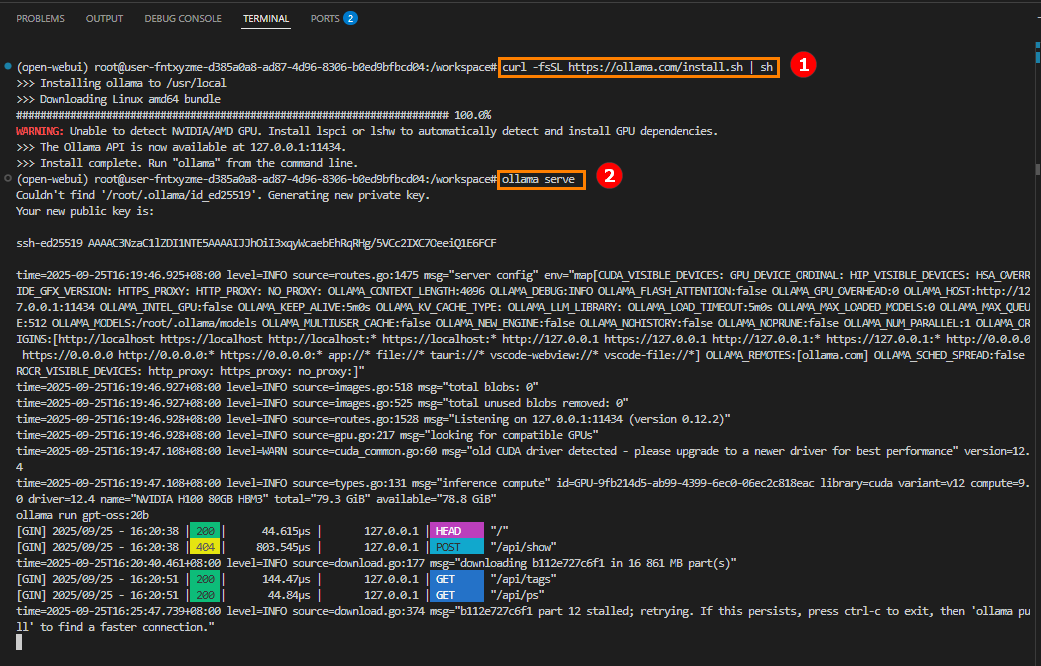
- 下载Ollama。 回到vscode页面,按“ctrl+c”退出步骤5的命令。输入以下命令,下载Ollama。
curl -fsSL https://ollama.com/install.sh | sh - 启动Ollama服务。
ollama serve
- 新建一个终端,进入open-webui环境,启动模型(以gpt-oss-20b为例)。
conda activate open-webuiollama run gpt-oss:20b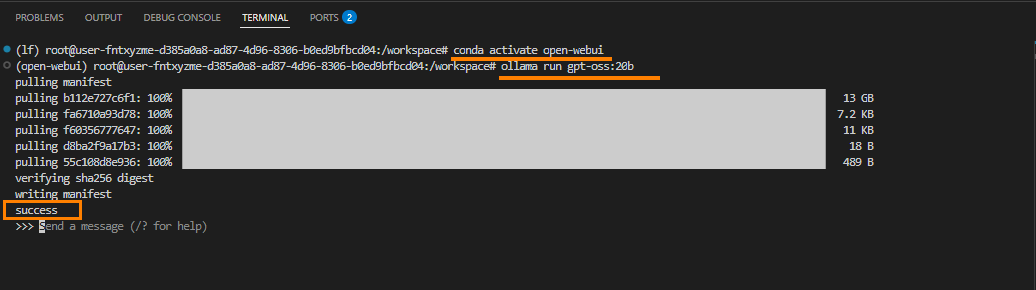
- 再新建一个终端,进入open-webui环境,启动open-webUI。
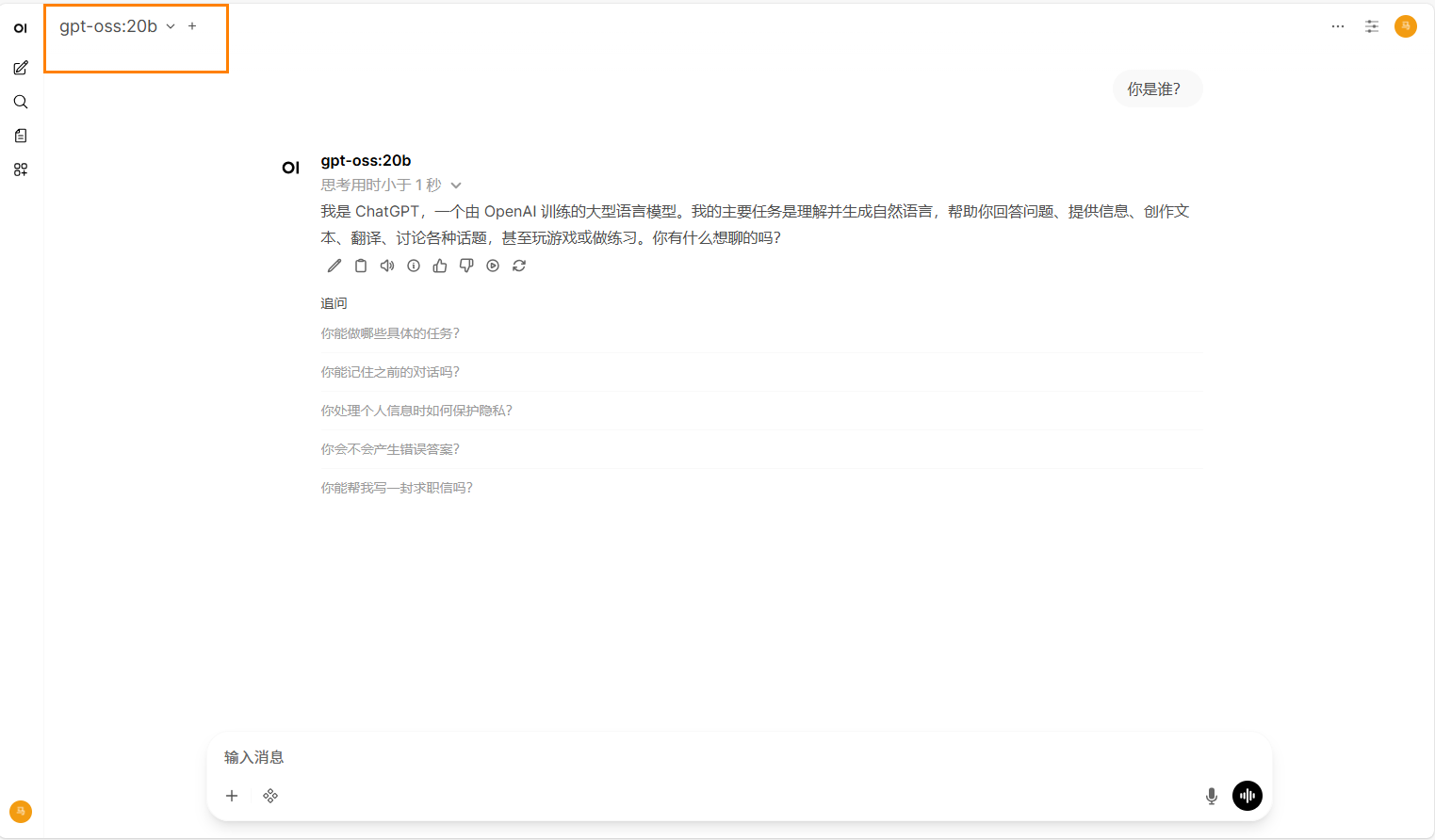
conda activate open-webuiopen-webui serve --host 0.0.0.0 --port 6666 - 启动成功后,点击悬浮操作框的“对外服务按钮”,复制地址。新开一个浏览器网页,将地址复制到地址框,实现外部访问open-webui。使用步骤6中注册的用户名和密码登录账户。在页面左上角选择模型:gpt-oss-20b,开始对话。
- 下载Ollama。 回到vscode页面,按“ctrl+c”退出步骤5的命令。输入以下命令,下载Ollama。